JENKINS 配置
配置详情
输入初始密码,初始密码在运行 jenkins 镜像之后会输出在控制台上,注意看下就可以了;
插件安装,我选择的是安装推荐的插件;
等待插件安装完成;
创建用户,并没有什么好说的;
进入 dashboard 页面,点击系统管理——全局工具管理,配置 JDK,GIT,Maven 等工具;
关于 jdk 配置,可以直接填写本地的 jdk 路径,也可以登录 Oracle 的账号,让 jenkins 自己去下载;
关于 git 配置,可以通过 which git 命令,查询本地的 git 的路径,然后配置到 jenkins 中;
关于 maven 配置,我也是通过 jenkins 自动去安装的。
安装插件,点击系统管理——管理插件,在安装完成之后,重启 Jenkins ,yourIp:yourPort/restar
安装 maven_integration 插件;
安装 gitlab 插件;
安装 email_extention_templete 插件
系统设置
jenkins location:填写 url 和管理员的邮箱(这个地方需要注意);
git plugin: 填写 git 的用户名和 git 的邮箱;
extended email notification 的配置:
- smtp server :smtp.qq.com
- default user email suffer:@qq.com
- 勾选 Use smtp authentication
- 输入邮箱的地址,不需要带后缀@qq.com
- password:这个地方并不是填写的邮箱的密码,而是在申请开通 pop/smtp 服务的时候,qq 邮箱给的一个授权码,特别注意;
这个地方还有一个特别需要注意的地方,就是这里填写的邮箱,需要和上面的管理员邮箱是一致的,否则无法正常发送提醒邮件。还有一点,这里的邮箱是可以不用带后缀的
勾选使用 SSL 协议(否则可能会出现超时);port:465
charset:UTF-8
填写自定义的邮件模板,可以模板的类型设置为 HTML;
- gitlab 配置
- connnection name :这个只要自己区分的开就可以了;
- url: 填写 gitlab 的地址;
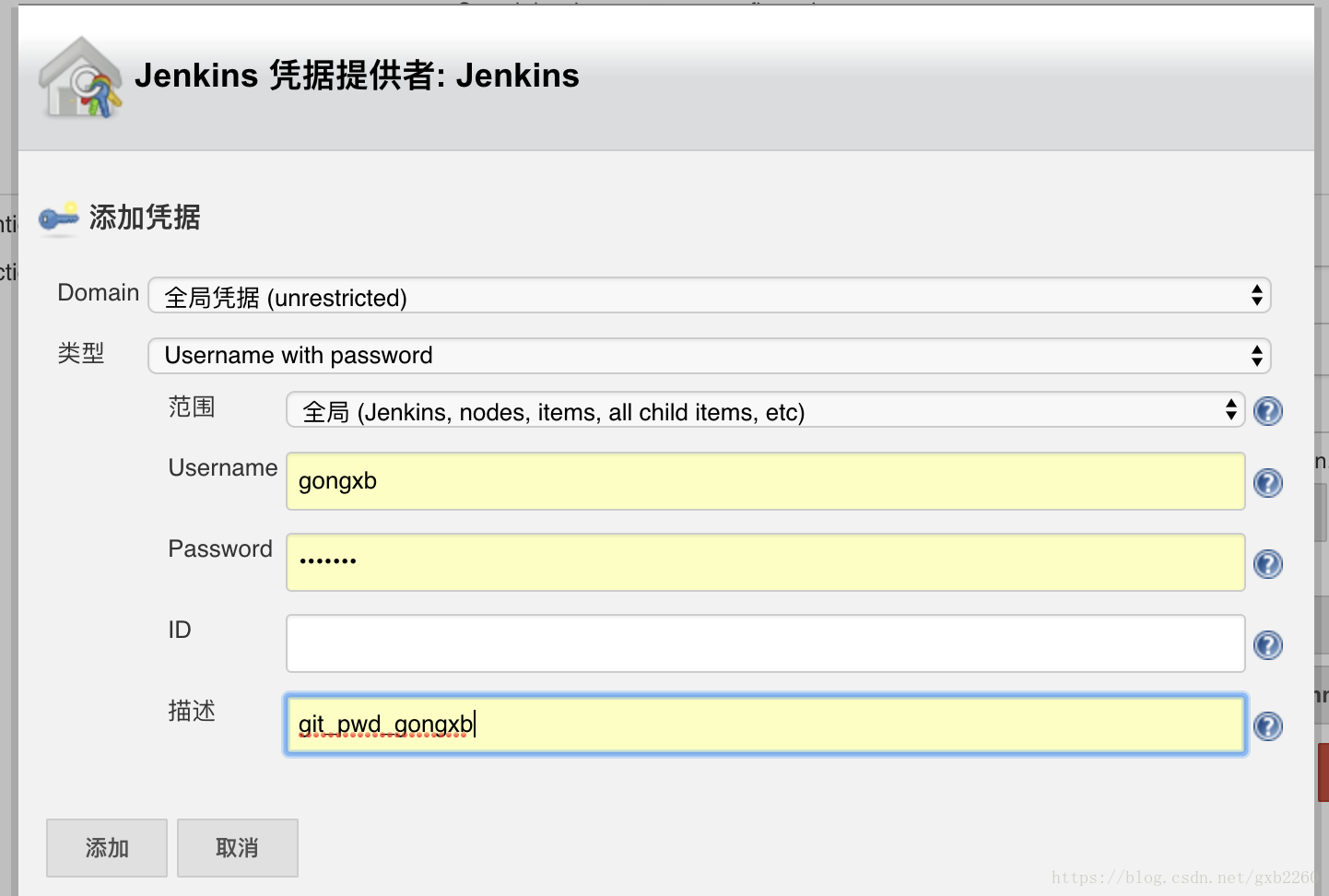
- credentials:这个地方填写 gitlab 的用户信息,这里也可以通过 gitlab 的 sshkey:如下图: